Ukončenie možnosti konverzie licencií ArcGIS Pro zahrnutých v maintenance ArcGIS Desktop
Martin Mikuš
V súvislosti s blížiacim sa ukončením podpory ArcGIS Desktop (ArcMap) , ktoré je naplánované na 1. marca 2026, sa vlastníkov licencií budú týkať aj ďalšie zmeny. Licencie ArcGIS Pro, ktoré získali ako bonus v maintenance licencií ArcGIS Desktop, čoskoro nebude možné skonvertovať na trvalé licencie.
Plánované odstránenie konverzného nástroja
Licencie ArcGIS Pro zahrnuté v maintenance ArcGIS Desktop sa štandardne poskytujú v licencii typu pomenovaný používateľ pre ArcGIS Online, ktoré majú dátum vypršania zhodný s dátumom ukončenia maintenance ArcGIS Desktop a zahrnutej licencie ArcGIS Online Creator. Ich vlastníci majú však tiež možnosť skonvertovať si takto získané licencie ArcGIS Pro aj na trvalé licencie typu Single Use alebo Concurrent Use (podľa typu licencie ArcGIS Desktop), bez dátumu vypršania. Slúži na to softvérový nástroj Convert ArcGIS Pro Named User Licenses, ktorý je dostupný po prihlásení na portáli My Esri v časti Licenčné nástroje.
Od 1. decembra 2025 bude tento konverzný nástroj z portálu My Esri odstránený a konverzia licencií ArcGIS Pro, získaných v rámci maintenance ArcGIS Desktop, na ArcGIS Pro Single alebo Concurrent Use už nebude možná. Nebude už možná ani ich spätná konverzia na licencovanie typu pomenovaný používateľ pre ArcGIS Online.
Podrobný návod na konverziu licencie nájdete nižšie.
Zmena spôsobu licencovania ArcGIS Pro
Verzie ArcGIS Pro, vydané po 1. marci 2026 nebudú podporovať licencovanie typu Concurrent Use. Existujúce licencie ArcGIS Pro Concurrent Use budú naďalej fungovať v tých verziách ArcGIS Pro, ktoré budú vydané do 1. marca 2026, a budú podporované až do ukončenia podpory týchto verzií.
V súlade s najnovšími štandardmi licencovania, ktorých cieľom je zaistiť bezpečný prístup založený na oprávneniach a jednotné spravovanie GIS obsahu v rámci ArcGIS, bude prístup k ArcGIS Pro primárne poskytovaný cez typy používateľov ArcGIS Online a ArcGIS Enterprise, ktoré obsahujú ArcGIS Pro.
Návod na stiahnutie ArcGIS Pro z ArcGIS Online
ArcGIS Pro však bude naďalej možné používať aj ako Single Use, buď zakúpením alebo platením si maintenance na ArcGIS Pro Stand-Alone. Tu je však dôležité upozorniť, že maintenance na ArcGIS Pro Stand-Alone neobsahuje pomenovaného používateľa typu Creator pre ArcGIS Online. Ak si budú chcieť používatelia ArcGIS Pro Stand-Alone zabezpečiť výhody typov používateľov, budú si ich musieť zakúpiť samostatne.
Pomôžeme Vám s prechodom na ArcGIS Pro
Chápeme, že táto zmena môže vyvolať otázky alebo obavy, pre každý krok procesu ukončenia podpory ArcGIS Desktop je však dostupná podpora. Ak budete mať otázky alebo potrebovať pomoc, môžete sa obrátiť na našu technickú podporu. V prípade ak máte záujem o pomoc pri prechádzaní z ArcGIS Desktop na ArcGIS Pro, môžete sa prihlásiť na naše školenie.
Pred začatím procesu konverzie sa uistite, či máte prístup na portál My Esri a vidíte záložku Licensing → Licensing tools. Pokiaľ Vášmu používateľovi nie je táto lokalita prístupná, kontaktujte našu technickú podporu. support@arcgeo.sk
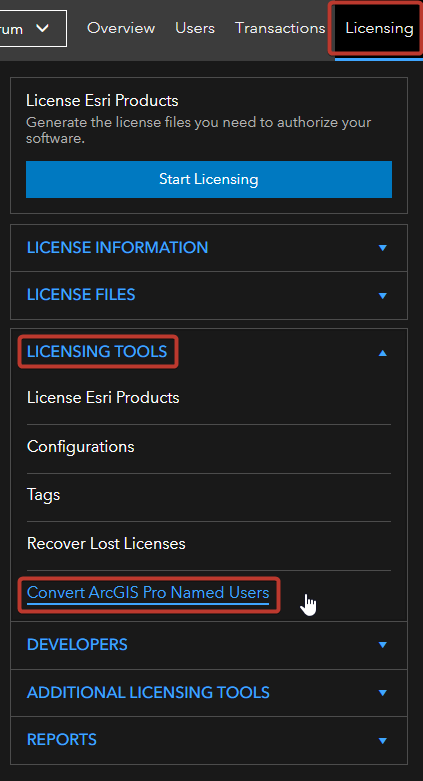
1. Prihláste sa do portálu My Esri. 2. V hornej časti stránky v navigačnom menu sa zobrazí názov Vašej organizácie.
3. V navigačnom menu kliknite na záložku Licensing. 4. V rámci záložky Licensing vyberte subzáložku Licensing tools a v nej kliknite na Convert ArcGIS Pro Named Users.
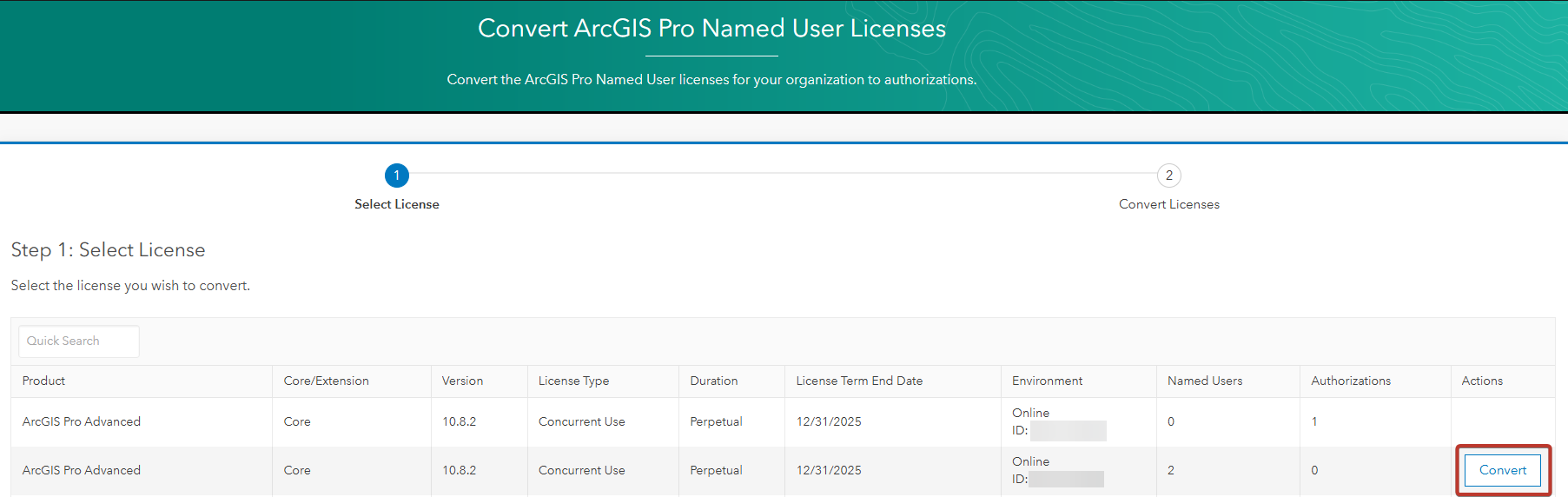
5. Kliknite “Convert”.
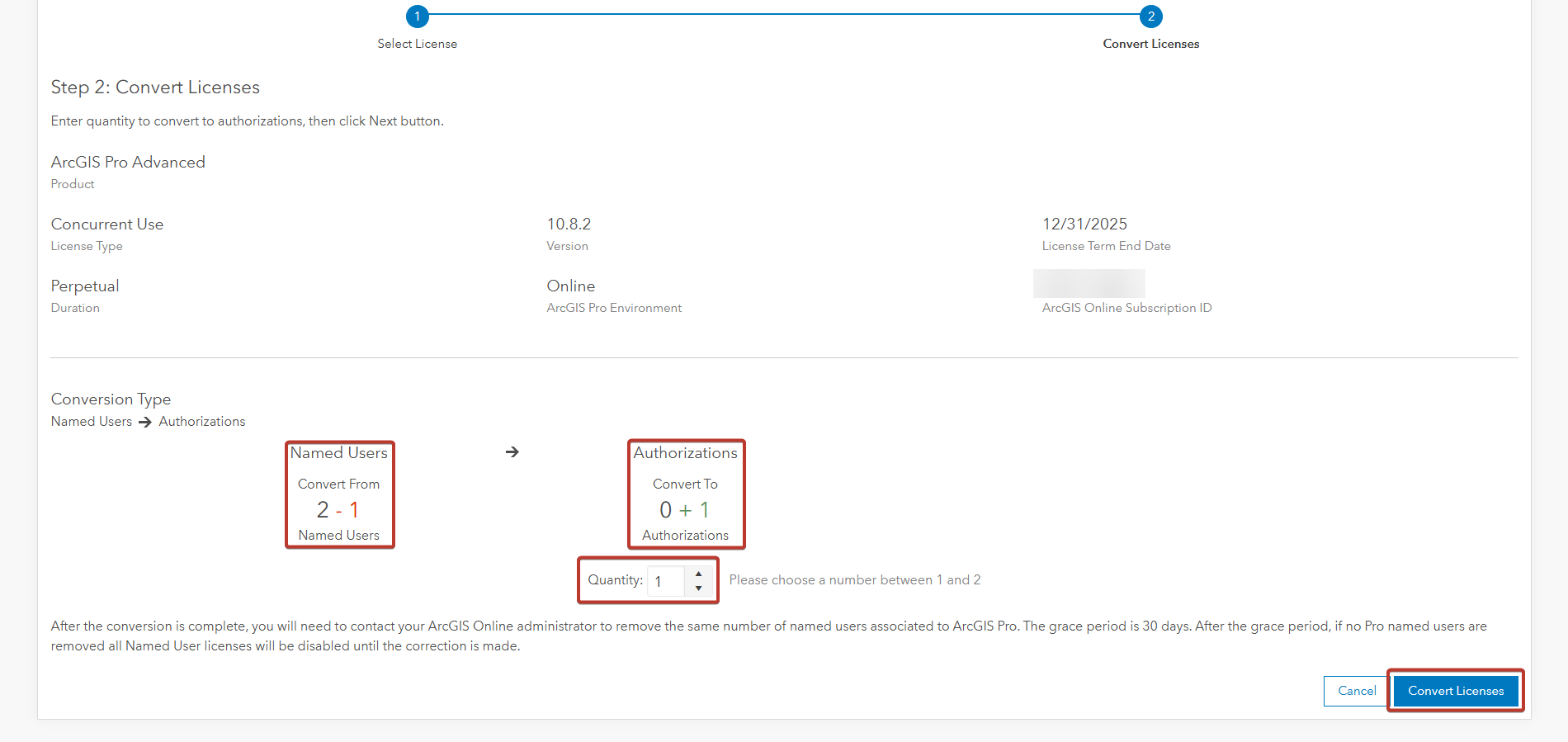
6. Do poľa Quantity vyberte počet licencií, ktoré chcete konvertovať. 7. Skontrolujte, či počet licencií je správny. 8. Kliknite na tlačidlo Convert Licenses.
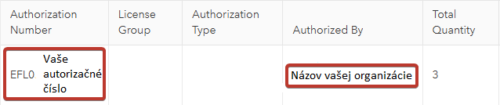
9. Príde Vám email od My Esri spolu s ďalšími informáciami a krokmi k autorizácii novej licencie.
Poznámka: Pri licencii Concurrent Use bude vygenerované iba jedno autorizačné číslo. Ak budete v budúcnosti konvertovať ďalších Named User, tak budú mať rovnaké autorizačné číslo.
Stiahnite a nainštalujte License Manager
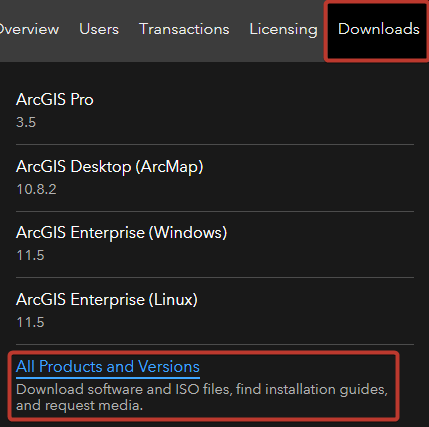
1. Opäť sa prihláste do portálu My Esri. 2. V hlavnom navigačnom menu kliknite na záložku Downloads, kde vyhľadajte All Products and Versions.
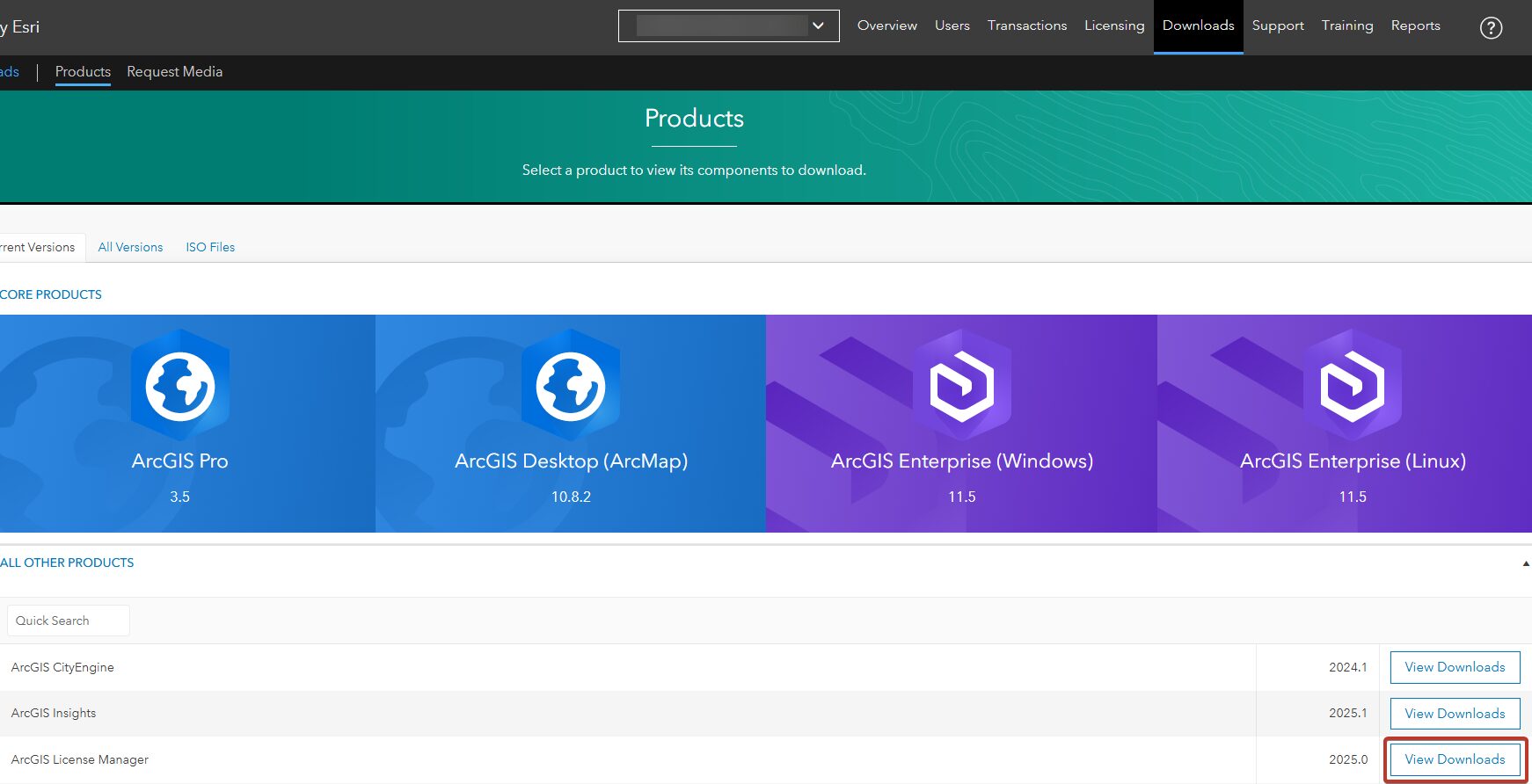
3. V rámci Products rozkliknite All other products, kde nájdete program ArcGIS License Manager a kliknite na View Downloads.
4. Následne vyberte verziu podľa Vášho operačného systému (Windows, Linux) a kliknite Download.
5. Nakoniec bežným spôsobom nainštalujte program ArcGIS License Manager.
Autorizujte konvertovanú licenciu v License Server Administrator
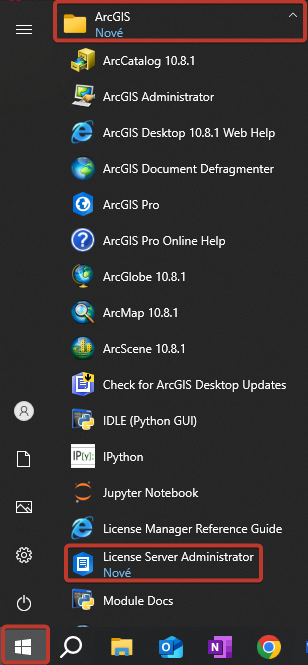
1. Začneme tým, že kliknite na Windows a vyhľadáte priečinok ArcGIS a vrámci toho priečinka už budete mať nainštalovaný nový License Server Administrator.
2. Otvorte program License Server Administrator. 3. Na ľavej strane kliknite na priečinok Authorization. 4. Vyberte verziu Pro 1.4 – 3.5 a kliknite Authorize Now.
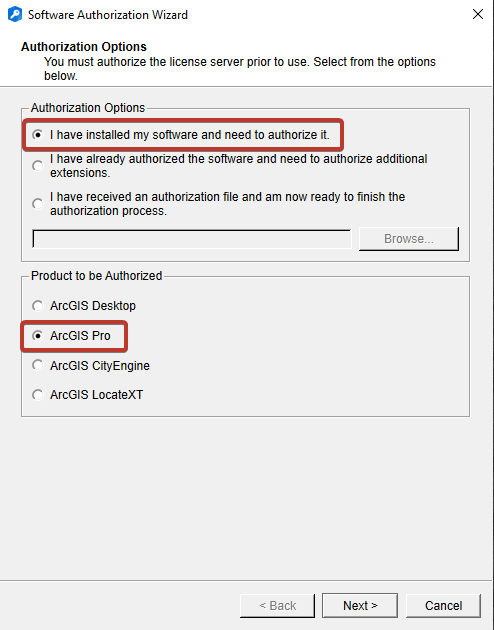
5. Ďalej v Authorize Options vyberte možnosť I have installed my software and need to authorize it. 6. V Product to be Authorized vyberte možnosť ArcGIS Pro a kliknite Next.
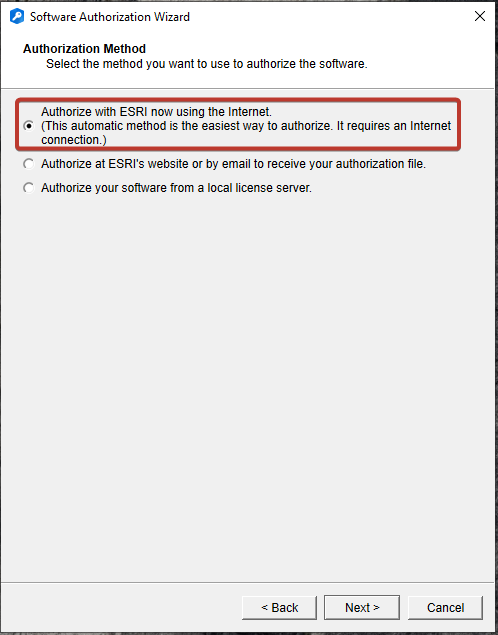
7. V Authorization Method vyberte Authorize with ESRI now using the Internet a kliknite Next.
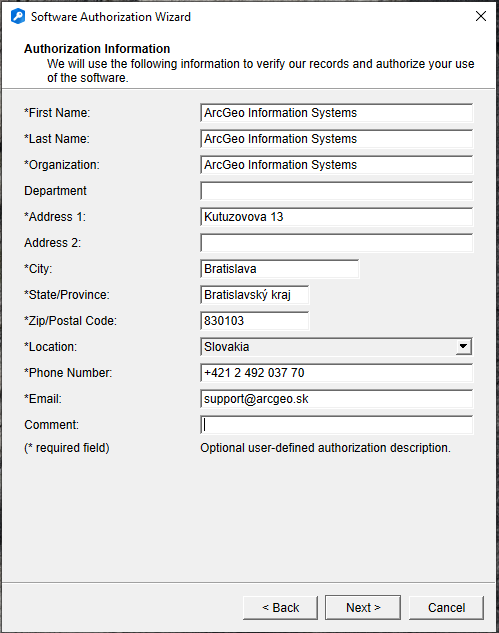
8. Vyplňte Authorization Information a kliknite Next.
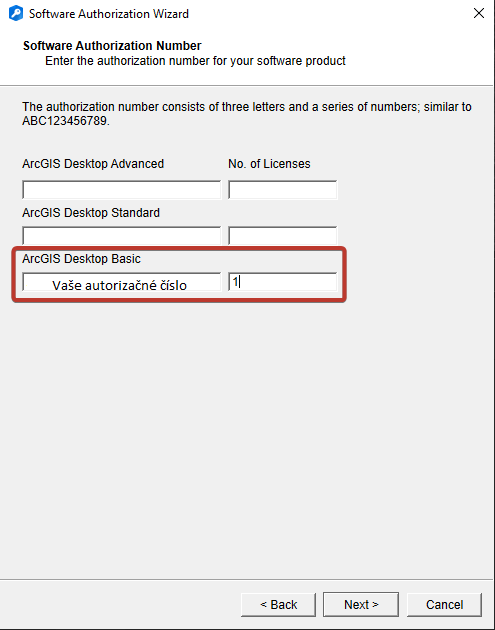
9. Vložte Vaše Authorization number (napr. ABC123456789), ktoré by ste mali mať na Vašej e-mailovej adrese a vyberte Počet licencií, ktoré chcete konvertovať. Kliknite Next.
10. V ďalšom kroku v Options vyberte I do not want to authorize any extensions at this time, v tom prípade, že nechcete autorizovať žiadne ďalšie ArcGIS rozšírenia. Kliknite Next.
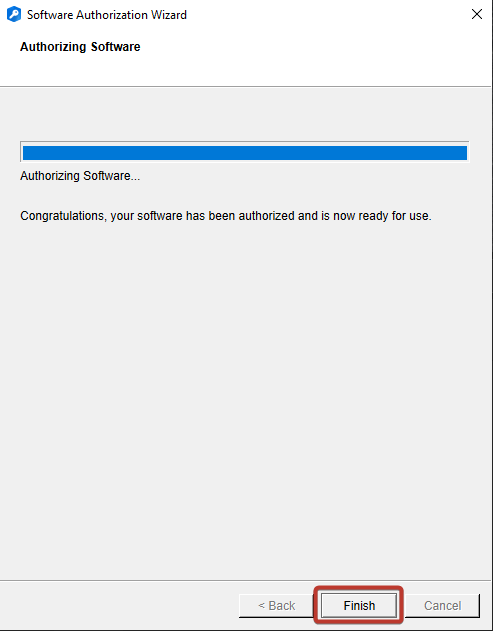
11. Počkajte na dokončenie autorizácie a potom stlačte tlačidlo Finish.
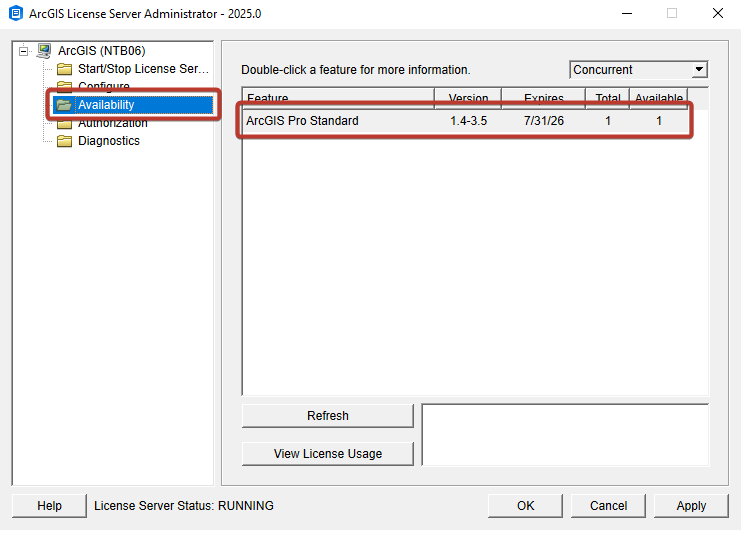
12. Po dokončení autorizácie môžete skontrolovať dostupnosť licencie v priečinku Availability, kde by sa mala Vaša licencia teraz zobraziť.
Nastavte licencovanie v ArcGIS Pro na licencovanie typu Concurrent Use
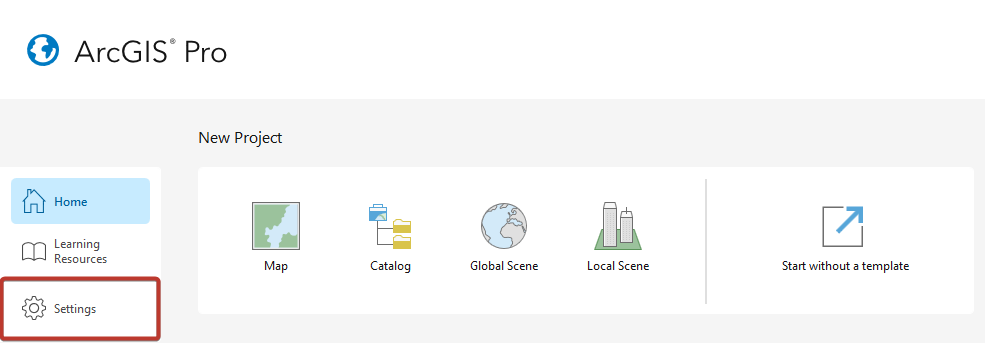
1. Zapnite si ArcGIS Pro kliknite na Settings.
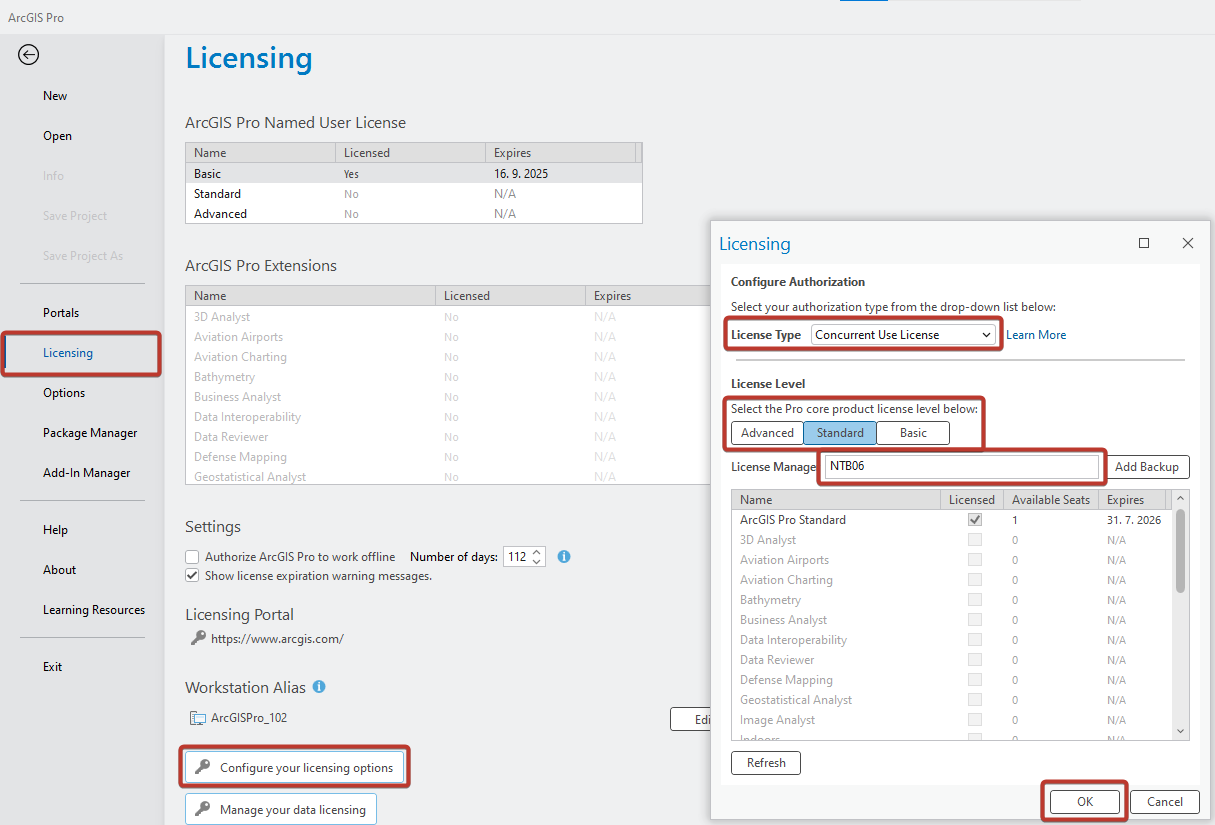
2. Kliknite na Licensing, následne na Configure your licensing options. 3. Otvorí sa Vám okno Licensing, kliknite na License Type, rozbalí sa Vám roleta s možnosťami, vyberte Concurrent Use License. 4. V License Level vyberte typ licencie, ktorý chcete použiť: Advanced, Standard, Basic. 5. Do políčka License Manager v okne Licensing zadajte názov servera/IP adresu, kde je License Manager nainštalovaný. (Na obrázku príklad NTB06) 6. Kliknite OK a licenciu budete mať zmenenú na Concurrent Use.
Konverzia licencie späť na pomenovaných používateľov
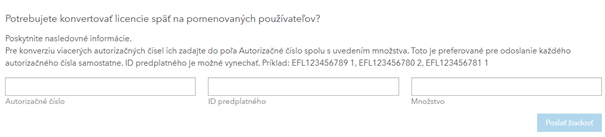
Pokiaľ ste už v minulosti vykonali konverziu na trvalú licenciu stále máte možnosť zvrátiť toto rozhodnutie. K dispozícii je aj reverzný nástroj, ktorý konvertuje trvalú licenciu ArcGIS Pro späť na pomenovaného používateľa. Pre dokončenie postupu treba zadať autorizačné číslo (viď MyEsri>Licencovania>Autorizácie), ID predplatného (viď MyEsri>ArcGIS Online>Autorizácie) a množstvo (v prípade single use zadajte 1, v prípade concurent use zadajte počet licencii na konverziu.)